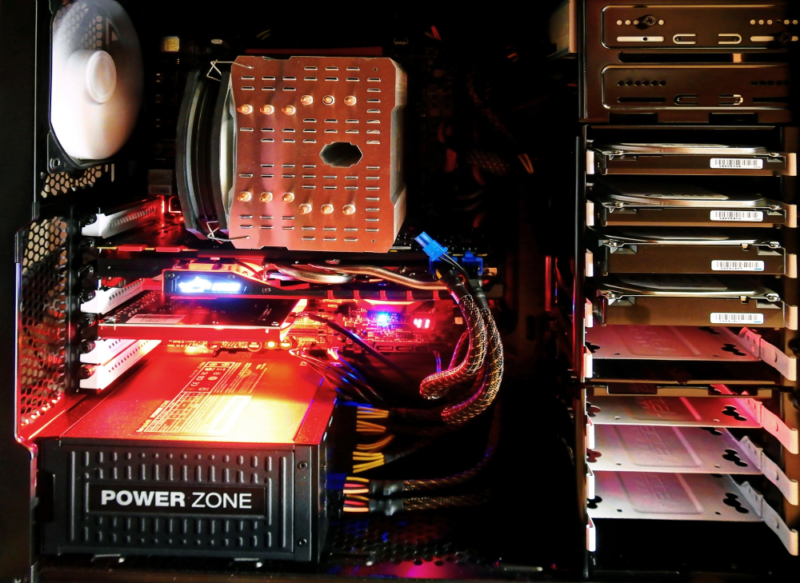
今のご時世、どの家庭においても利用しなくなった中古PCの1台や2台、押し入れの奥に眠ってはいないだろうか。ノートパソコンにせよ、デスクトップパソコンにせよ、まだ駆動しているのであればコンピューターを捨てずにサーバー用PCとして利用できないか考えてみよう。また、激安で手に入る中古サーバー機の選び方(OSなしモデル・Xeon搭載・DELLやHP製など)や購入先、サーバー化するときのUbuntuの選び方も紹介します。
 管理人
本記事の読者層は以下の方を想定しています。
- 低予算で容量無限のWEBサーバー機やファイルサーバーを導入したい方
- 社内サーバーや自宅サーバーの運用を目指したい方
- 社内サーバー化や自宅サーバー化のためのおすすめPCを探している方
- 中古サーバーの選び方や購入先を知りたい方
先に結論:中古サーバーを選ぶポイント
自宅や社内で使う中古サーバーを探している方向けに、先に結論をまとめます。それぞれの理由は、以降の見出しで説明します。
自宅用の中古サーバーを選ぶときの目安
- OSなしモデルを選ぶ(OS代がかからず、Linuxを入れて使える)
- 製造から10年以内の製品(2026年時点では2016年以降が目安)
- Xeon CPUを搭載した機種
- DELLまたはHP製のマシン(情報が多く、中古部品も探しやすい)
- 自宅ではタワー型が置きやすい(ラックマウント型は騒音と設置場所に注意)
選び方の詳しい説明は「お値打ちサーバーの選び方」、購入先は「激安中古PCの購入先でオススメなところ」をご覧ください。
サーバー用PCで何ができるか?
サーバー機でなにができるかについては、是非こちらの記事をご参照ください。

さて、昨今、居ながらにしてさまざまなインターネットサービスを受けることができるから、自宅サーバーの価値が薄れてきていますが、こんな時代だからこそ、自宅サーバーを立てるメリットの一部を述べさせて頂きたいと思います。
- 1. 有料・無料で提供されている大手のサーバー機よりも充実したサービスを無料で受けられる。
- 2. 使い方によっては提供されていない自分だけの唯一のネットサービスを構築できる。
- 3. サーバー機の運用を通してサーバー運用の知識が得られる。
とくに、大手サーバーが禁止されているサービスも自宅サーバーであれば運用に使えるメリットはかなり高いです。
一方で以下に示すディメリットもあります。
- 1. 最低限のサーバーの知識が必要
- 2. 定期的なサーバのメンテナンスと管理費用
ただ、このディメリット1は運用を通して自身の能力で埋められます。ディメリット2はマシンがある前提であれば、管理費用はほぼ電気代のみです。
本記事は、サーバー機導入を後押しすべく、低予算で組めるサーバー機の選定についてご紹介したいと思います。
どんなパソコンがサーバー用PCとして利用できるのか?
最初に私の経験談になりますが、過去私が使用していたサーバー機をいくつか紹介します。キーボードやディスプレイがないパソコンでも用途によりサーバー機としての運用が可能だと理解頂けるかと思います。
小型サーバー機:玄箱 (Kuro-Box)
この製品は2004年から玄人志向から発売されていました。主にNASキット(ファイルサーバー機)としての利用が想定されていましたが、Debian GNU/LinuxにOSを入れ替えて格安Linux用サーバー機としても運用できるのが特徴です。Debian GNU/Linuxの使い勝手もあり、コアなマニアを中心に人気を博した製品です。主に、サーバーの構成の試作・運用に筆者は利用していました。PCより低スペックですが、HDD+LANポート付きでここまで遊べる機器は当時はなく、改造にいそしんだ事があります。
サーバーの用途:NASサーバー

玄箱 Kuro-Box (写真1、玄人志向より)
超小型サーバー機:ラズパイ (Raspberry-Pi)
Raspberry Pi(ラズベリーパイ)は、教育で利用されることを想定し製造され、安価に入手できるシングルボードコンピューターとして人気です。これにLinux系のDebian OSを入れることが可能なため、小型のサーバーとしても魅力的です。市販パソコンのスペックには劣るものの、Linux系OSをインストールすることでwebサーバーにもNASサーバーにもできます。LANポートやUSB、HDMI(写真のRaspberry Pi 4 Model Bではmicro HDMIが2つ)などの外部端子が豊富なのが人気の秘密です。Raspberry Piの出現によりKuro-Boxの出番がほとんどなくなった記憶があります。
サーバーの用途:小型ルーター機・NASサーバー
https://ja.wikipedia.org/wiki/Raspberry_Pi

Raspberry-Pi (写真2)
これら小型コンピューターでは、サーバー機としてキーボードもディスプレイも繋がず遠隔地からリモート接続して操作できます。詳細は以下のリンクを参考にしてください。
ここからの教訓は、Linux OSが走りさえすればPS4のようなゲーム機であってもサーバー化はできるということです。現にPS4ではLinuxが動いたという報告例がちらほらと、またPS3_では、_国内向けにLinuxディストリビューション「Yellow Dog Linux v5.0J」が過去発売されていました。つまり用途次第でマシンを選びさえすればどんな機器でもサーバー化できるということです。
次により現実的な価格で最もサーバー化が可能な機器として、中古サーバー機に絞って解説し、機種の選び方もご説明します。
中古デスクトップ・ノートPCを活用しよう
ここからが本題です。
ここまでは学習用として、もしくは超低消費電力用サーバー機としてのマシンを例に紹介しました。一方で、WordPressのようなWebアプリなど、ネットワーク上でアクセス頻度が高いサービスを提供する場合には、マシンスペックもそれなりに必要です。
新しくノートパソコン・デスクトップパソコンを購してサーバー化するのも悪くはありません。ただ、最先端の科学計算をゴリゴリする訳ではないと思うので、サーバー化が目的であれば、大抵の場合、最近のハイスペックパソコンは不要です。
また、良く言われていることですが、Windows OSを走らせるよりLinux OSを入れる方が、パソコンの負荷は下がります。このため、以下Linuxサーバーをインストールする場合、パソコンの必要スペックを考えてみましょう。
ここでは、数あるLinuxのディストリビューションの中でもubuntuを利用する場合で考えてみます。
ディストリビューションの中で初心者にubuntuサーバーをお勧めする理由は以下の記事をご参照下さい。

サーバー用OS(Linux OS)で必要なスペック
【前提条件】2026年10月時点で、サーバー機は最低2年間は使用したい。
→以下のLinux Ubuntuを利用する場合は、2年後(2028年10月)まで標準サポートが続く24.04 LTS以上が目安です(24.04 LTSの標準サポートは2029年5月まで)。22.04 LTSの標準サポートは2027年5月までなので、2年間の運用には足りません。
| Version | End of Standard Support | End of Life |
|---|---|---|
| Ubuntu 14.04 LTS | April 2019 | April 2024 |
| Ubuntu 16.04 LTS | April 2021 | April 2026 |
| Ubuntu 18.04 LTS | April 2023 | April 2028 |
| Ubuntu 20.04 LTS | April 2025 | April 2030 |
※上の表は公開当時のものです。2026年10月時点では、表にある14.04・16.04・18.04・20.04はいずれも標準サポートが終了しています(20.04は2025年5月まで)。標準サポートが続いているLTSは、22.04(2027年5月まで)、24.04(2029年5月まで)、2026年4月に公開された26.04(2031年まで)です。最新の期限はUbuntu公式のリリースサイクルで確認してください。
また、上記のUbuntuの最低スペック要件を確認すると以下の通りです。
Ubuntuの最低スペック要件(デスクトップ版の目安)
- 【Ubuntu 14.04 LTS】 1GHz プロセッサ, 1.5 GiB RAM(システムメモリ), 7GB HDD
- 【Ubuntu 16.04 LTS】 1GHz プロセッサ, 1.5 GiB RAM(システムメモリ), 10GB HDD
- 【Ubuntu 18.04 LTS】 2GHzデュアルコアプロセッサ, 4 GiB RAM(システムメモリ), 25GB HDD
- 【Ubuntu 20.04 LTS】 2GHzデュアルコアプロセッサ, 4 GiB RAM(システムメモリ), 25GB HDD
- 【Ubuntu 22.04 LTS】 2GHzデュアルコアプロセッサ, 4 GiB RAM(システムメモリ), 25GB HDD
- 【Ubuntu 24.04 LTS】 2GHzデュアルコアプロセッサ, 4 GiB RAM(システムメモリ), 25GB HDD
- 【Ubuntu 26.04 LTS】 2GHzデュアルコアプロセッサ, 6 GB RAM(システムメモリ), 25GB HDD
実際には、メモリーは8Gバイトあった方が快適に利用できますし、HDDにかわりSSDの方が高速に動作します。
なお、上の数値はデスクトップ版(画面付き)の目安です。コマンド操作だけで使うUbuntu Serverの場合、24.04 LTS(amd64)のISOインストールでは最小で1.5GBのRAMと5GBのストレージとされ、余裕を見た目安はRAM 3GB以上・ストレージ25GB以上です(Ubuntu公式のシステム要件)。また、Ubuntu Serverの対応アーキテクチャにamd64(64bitのIntel/AMD)はありますが、32bitのx86(i386)は含まれていません。古いPCを使う場合は、CPUが64bit対応かどうかも確認しましょう。
中古PC機器で必要なスペック
中古パソコンで必要なスペックを当時入っていたオペレーティングシステムからだいたい予想してみます。
たとえば、かつて現役だったWindows 7(2009年10月に提供開始、2020年1月14日にサポート終了)の最低スペック要件は
- 1 GHz 以上の 32 ビット (x86) または 64 ビット (x64) CPU *
- 1 ギガバイト (GB) RAM (32 ビット) または 2 GB RAM (64 ビット)
- 16 GB (32 ビット) または 20 GB (64 ビット) の使用可能なハード ディスク領域
- WDDM 1.0 以上のドライバーを搭載した DirectX 9 グラフィックス デバイス
とありますので、Windows 7が入っていた当時のパソコン であれば、昔のUbuntu 16.04 LTSの要件までは満たせます。ただし16.04 LTSは標準サポートが終了しているため、2026年時点で入れるなら24.04 LTS以降が目安です。その場合は、CPUが64bit対応か、メモリとストレージが前述の要件を満たすかを確認しましょう。また、最近ではLinuxを入れるのにドライバー等を気にすることはなくなりました。このことから以下の結論を導けます。
中古オススメPCの選定条件の結論
当時、Windows 7の入ったPCもしくはノートパソコンであればサーバー化が可能です。時期的には10年前ぐらいの(当時Windows 7が入っていた)パソコンがおすすめPCなります。ノートパソコンの方が省電力で省スペースな分、静音サーバーとして期待できます。
10年ぐらい前のWindows用デスクトップパソコンやノートパソコンがあれば是非サーバーとして使用してみましょう。
※Windows 7の提供開始は2009年10月で、2026年10月時点で約17年がたっています。「10年ぐらい前」という目安は公開当時(2022年)の話なので、現在はそれより古い機種が中心になる点に注意してください。
ノートパソコンサーバー化の注意点
ただ、24時間駆動の耐久に堪えないノートパソコンなどは熱がこもらないようにホコリや発火には気を付けて運用しましょう。
次に「中古パソコン」ではなく「中古サーバー機」についても考察してみます。
法人中古のサーバー機を活用しよう
サーバー運用には上記で述べた通常パソコンよりサーバー専門機の方が当然良いです。
繰り返しになりますが、通常のパソコンとサーバーの違いに関しては以下の記事が参考になります。
本格サーバー機の中古はかなり魅力的です。中でも中古サーバー機の多くは法人企業が利用していたものがリース期間が過ぎて市場に流れてきているため、まだまだ使用できる期間が残っています。販売時には数十万円したサーバー機も中古市場に出回る5年後ぐらいには資産価値が1/10に落ち数万円で購入できることもあります。たとえば40万円以上のサーバー機が4万円前後になるといったマシンもあります。
要は、中古サーバーはPCより長持ちする上かなり激安でお得ということです。
とくに秋葉原や通販、メルカリ、ヤフーオクションなどを利用することで安く手に入れることができるようになってきました。
ここで、私が利用していた中古サーバー機をいつくか紹介します。
WorkStation:HP ProLiant ML110 G7
Workstation用のタワー型サーバー機で7年以上前に購入してまったく壊れずに今も現役で動いてくれています。Xeon CPUが搭載され、購入当時、秋葉原のソフマップで2万円で購入したXeon CPU搭載のOSなしモデルです。

HP ProLiant ML110 G7 (写真3)
実は、この後継機としてSHARP製中古サーバー機を3万円ほどで購入しましたが、一ヶ月間も使えずあえなく撃沈(電源不良)。
Workstation: DELL PRECISION T7500
こちらは、中古のDELL製ワークステーション(Xeon X5570, 2.93GHz搭載)。計算機使用の優れたパソコンでしたが、某所からほぼ無料で引き取りました。中古サーバーといってもDELL製サーバー機なので信頼性も高く長期的運用が可能な設計ですので、各パーツが酷使されても滅多に壊れることがありません。発売から10年以上たった今でもWebサーバー機としては十分能力を活かしてくれます。近年、格安で月1000円以下でインターネット上のサーバー機を借りられるご時世となりましたが、特殊な機能性を持たせる運用の場合には、かゆいところが手に届く自宅サーバーとして運用ができるメリットは高いです。

DELL PRECISION T7500 (写真4)
中古サーバーを自宅で使う前に確認したいこと
ここまで中古サーバーのお得さを中心に紹介しましたが、法人向けのサーバーはデータセンターなどでの利用を想定して作られた機器です。自宅で使う場合は、価格以外にも次の点を購入前に確認しておくと失敗が減ります。
- 騒音と発熱:特にラックマウント型は、設置場所によっては騒音が気になることがあります。居室で使うならタワー型を選ぶか、別の部屋に置くことを考えましょう。
- 消費電力:24時間動かし続けると電気代が積み重なります。購入前に、CPUや電源の仕様と、可能なら実際に計測された消費電力の情報を調べておきましょう。
- 構成の確認:出品ページで、CPU型番・メモリの種類と枚数・ストレージの接続方式・付属品(レールや電源ケーブルなど)が明記されているかを確認します。
- 返品期間中の動作確認:届いたらすぐに、起動・メモリとディスクの認識・エラーログを確認し、返品できる期間内に不具合を見つけましょう。
参考:静かなホームラボ向け中古サーバー購入チェックリスト(ZimaSpace、2026年10月閲覧。販売元のブログで、一般的な確認項目をまとめたもの)
お値打ちサーバーの選び方
サーバー運用には特殊な技能と長年の経験が必要だと思われています。しかし、実際にはOSの進化もめざましく最近ではLinux系OSでもコマンド入力を適切に行うだけで初心者でも簡単にサーバー運用機を構築できます。
また、サーバー機にWindows OSをインストールする場合には、それなりのスペックのものが要求され本体価格が割高になります。このため、中古購入の際には、OSなしモデルも選択肢の1つです。
中古サーバー機にはどのようなパソコンを選んだ方が良いのか?
まずサーバー機には筐体別に複数種類があります。主に以下の3つの物理サーバーがあります。
サーバー機には以下の種類があります。
(1) ブレード型サーバー機:
- 細長いブレード型(刀)のサーバー機をシャーシと呼ばれる筐体に入れ利用。
- ラックマウント型よりさらに薄いサーバー機。
- 大量のサーバーを運用したい場合に向いている大規模システム用
(2) ラックマウント型サーバー機
- 「サーバーラック」と呼ばれている筐体に格納されているサーバー機。
- 中規模から大規模システム用
(3) タワー型サーバー機
- 専用のサーバールームがなくとも単体で使用されるサーバー機。
- 小規模用。
小規模・個人的な利用をする場合には、サーバー設置が容易で導入費も安価なタワー型サーバーもしくはワークステーション機と呼ばれる中古マシンが狙い目です。中でも以下のスペックのものが理想です。
中古サーバー機の購入の狙い目は
- OSなしモデル
- 製造から10年以内の製品
- Xeon-CPUが搭載
- DELLもしくはHP社製のマシン
この4つになります。
【選定条件】OSなしモデル
「OSなしモデル」のメリットは、安価なところです。難しいサーバー機にはユーザーフレンドリーなWIndows sever OSがプリインストールされているものが大半ですが、OS代を加えると高価になります。金銭的に余裕があれば、Windows server等のMS製品が付属していると良いですが、マシンスペックも同時に必要となるため、Linux Server のOSほどのスペックが期待できないと思われます。中古パソコンの場合は、仮にWindows OSが付属していた場合でも、パティションを分けて万が一のWindows OSと通常使用するLinux OSを併用するなどしてメインでLinuxOSを利用しましょう。
WindowsとLinuxOSのデュアルブート環境では以下の記事が参考になります。
【選定条件】製造から10年以内の製品
一般に通常のパソコンの寿命は4-5年、サーバー機の寿命は8-10年ほどかと思います。サーバー機の場合は、使用しているパーツが24時間365日連続使用を想定して作られているため耐久性に定評があります。通常のPCよりも長く利用できることもありサーバー版であれば10年以内の製品で問題ないでしょう。ただ新しいものにこしたことはありません。実際に2009年と2019年の最新版(2022年発売)の性能を比べてみると処理速度に10倍ほど開きがありました。中古でも購入したものがスペック的に問題があったり、運用半ばで壊れてしまえば元も子もありませんので価格と相談しましょう。
※2026年時点では、「製造から10年以内」は2016年以降に製造された製品が目安になります。
【選定条件】Xeon-CPUを搭載
サーバー機の条件としては、スペックもさることながら長期運用に耐えるパーツかどうかも重要です。コストパフォーマンスを考える上でもXeon-CPUを選びましょう。Xeon-CPUは我々が知っているPC搭載のCoreシリーズと比べてコア数も多く使用できるメモリ容量も多いため安定性に優れています。Xeon-CPUは、メモリ内のデータエラーを訂正できるECC(Error-correcting code memory)に対応しています(実際にECCメモリが載っているかは、出品ページで確認しましょう)。これは長期運用でのパソコンのクラッシュ等を防いでくれます。またさまざまな搭載パーツもサーバー機ならではの長期運用に耐える仕様になっており、CPUがわかりやすい指標と思われます。
【選定条件】DELLもしくはHP社製のマシン
中古製品等の購入の際に重要なのはスペックもさることながら製品の情報量の多さです。DELLとHPの二社はサーバー機メーカーとしてもっとも定評が販売台数も多いです。裏を返せば、後々インターネット等による情報を集めやすいことと、修理の際の中古部品を集めやすいメリットがあります。中古サーバー機選定はこの2台メーカーのどちらかの製品を選べると最高です。
激安中古PCの購入先でオススメなところ
中古PCを購入できるサイトとしてオススメなところですが、
(1) 実店舗であれば、東京周辺で「コンピューターのおっとサーバ店」が日本屈指のサーバー専門店です。ネットと実店舗両方があるため実機を見やすいところが良いです。
(2) インターネットであれば、Yahooオークションやメルカリなどもありますが、実際に動くという保証がなかなかないため、大手の中古店を確認する方がよさそうです。
・例えば、amazon内での中古サーバーは購入しやすいです。万が一の場合は、amazonがなんとかしてくれるところもあるため中古でも購入のハードルは低いでしょう。
・楽天系列のアクアライトでも中古サーバーを取り扱っており、こちらも大手のため購入しやすいです。
サーバー・デスクトップPC・ノートPCのサーバー化と運用方法に関して
新品・中古品に限らず、
サーバー化が可能なパソコンとして
- 新品・中古のサーバー(WorkStation等)
- 新品・中古デスクトップPC
- 新品・中古ノートPC
などが購入後に、「サーバー化」を行いたいと思うでしょう。
今まで、ハード面の話をしてきましたが、次にソフトウェア面の話を致します。
PCサーバー化の手続き
サーバー用PCの機種選定の後は、サーバーソフトをインストールします。次のようなサーバーOSがよく知られています(2026年10月時点)。
サーバー用PCのサーバーソフトの種類
- Windows OS Server
- macOS Server(Appleは2022年4月21日に提供を終了しています)
- Linux系 OS Server or Unix系OS server
中でもLinux系OSは無料で細かい設定が可能なことから人気があります。Linux系OSにはディストリビューションと呼ばれる複数のOSがあります。中でもUbuntuは初心者に優しいOSとしてしられています。以下に数あるディストリビューションの中でUbuntuが最も使いやすい理由を説明していますのでご参照ください。
さらに、サーバー運用にご興味がある方は、初心者でもわかるように以下の記事にてご紹介しています。是非、ご参照ください。pcのサーバー化とサーバー運用の助けになると思います。
まとめ
中古サーバーや中古PCをサーバー化するときのポイントは、
- ルーター機やNASサーバーなどタスクの低いサーバー機能のみの利用では、PCの種類はあまり問わない。
- サーバー機にするのであれば、Windows 7 OSが搭載されていた中古PCを利用し、Linux OSで駆動するのがオススメ。2026年10月時点で入れるなら、標準サポートが続くUbuntu 24.04 LTS以降が目安。
- サーバー構築を行う上で、もっともコスパの良いパソコンは十年以内に製造されたHPかDELLの中古サーバー機です。
次回の記事をご期待下さい。どうぞよろしくお願いいたします。
関連リンク


コメント