本記事では、Linux用CUIファイラーである「FDclone」を取り上げ、その特徴や他のツールとの違いをはじめ、インストール方法、基本的な使い方、設定ファイルのカスタマイズまで詳しく紹介します。
 管理人
管理人本記事の読者層は以下の方を想定しています。
- DOSライクなファイラーを利用したい方
- Linuxのファイル操作が覚えられない方
- Ranger・Midnight Commander・nnnなど他のCUIファイラーと比較検討したい方
ファイルマネージャー(ファイラー)とは
WindowsやmacOS、Ubuntuなどデスクトップ環境下では、マウスを利用してファイル操作が当然のように行えますよね。このようなグラフィカルユーザーインターフェース(GUI)にてファイルやディレクトリを操作し、整理することを目的としたソフトウェアやアプリケーションを「ファイルマネージャー(またはファイラー)」と呼びます。
一方で、Linuxやコマンドプロンプト上ではコマンドをタイプして作業をしなくてはいけませんが……、「コマンドを打つよりもっと速く、最小限の労力であれこれファイル管理ができたら便利だな」と思ったことはありませんか?
そんなときに活躍するのが、CUI用のファイルマネージャー、通称「CUIファイラー」です。
CUIファイラーには、「Ranger」、「Midnight Commander」、「nnn」や「FDclone」などがよく知られており、古くから愛用されている定番アプリがたくさんあります。
本記事では、その数あるCUIファイラーの中から「FDclone」にスポットを当てて、詳しく紹介していきたいと思います!
主なCUIファイラーの比較
主要なCUIファイラーたちの特徴や操作体系を比較して表にまとめました。ご自身の好みや、普段使っているエディタ(Vimなど)に合わせて選ぶ際の参考にしてみてください。
| ファイラー | 操作体系 | 主な特徴 | こんな人におすすめ |
|---|---|---|---|
| FDclone | ショートカットキー主体(DOS版「FD」互換) | 日本語ドキュメントが充実。DOS時代のFD操作感を踏襲 | 昔FDを使っていた人、日本語での情報を重視する人 |
| Midnight Commander (mc) | ファンクションキー主体(2画面ペイン) | Norton Commander系のUIで世界的に利用者が多い | 2画面ペインでの比較・移動を重視する人 |
| Ranger | vimライクなキーバインド | Pythonベース、プレビュー機能が豊富 | vimユーザー、プレビュー重視の人 |
| nnn | 軽量・高速志向 | 起動が非常に速く、プラグインで拡張可能 | 動作速度・拡張性を重視する人 |
FDclone
FDcloneの概要とバージョン情報
FDcloneは、白井隆氏によって開発された、Linux/UNIX環境向けのファイルマネージャーです。1995年からMS-DOS用として井出敦氏が開発していたファイラー「FD」の仕様にできるだけ近づける形で作られたクローン(互換)ソフトであり、実装自体は白井氏による独自のものです。名前は「File and Directory」というフレーズに由来しています。
つまり、「FD」(DOS版・作者:井出敦氏)と「FDclone」(Linux/UNIX版・作者:白井隆氏)は別のソフトウェアであり、FDcloneはFDの操作感を受け継いだ独立した実装という関係になります。
日本で非常に人気があり、漢字コードの変換やキー・マップ変更機能など、オリジナルのFDにはなかった機能も追加されています。
- 開発元サイト:hp.vector.co.jp
- ソースコード:GitHub – knu/FDclone
- 執筆時点でUbuntu 22.04(jammy)のAPTリポジトリで確認できたバージョン:FDclone 3.01j
FDcloneのインストール(APT経由)
Ubuntu/Debian系ディストリビューションでは、APTリポジトリ(Linuxで使われているパッケージ管理システム)に登録されているため、以下のコマンドだけでインストールできます。
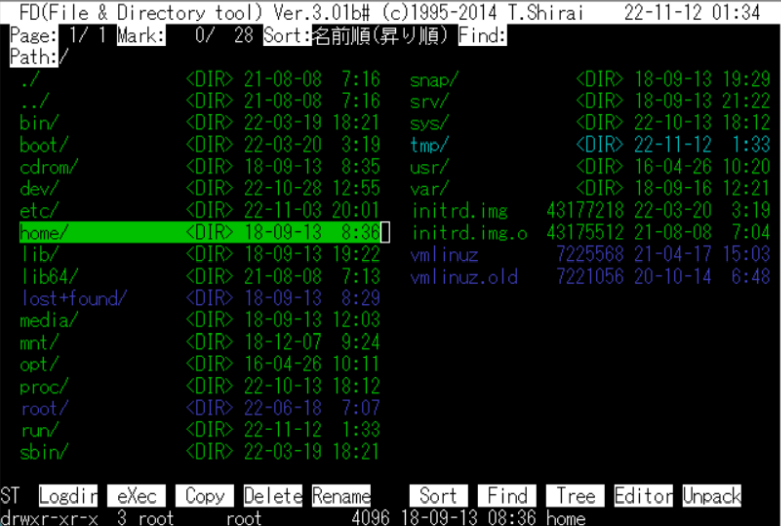
$ sudo apt-get install fdcloneインストールすると以下のようなスクリーンとなります。
起動に「fd」と入力するだけ
$ fd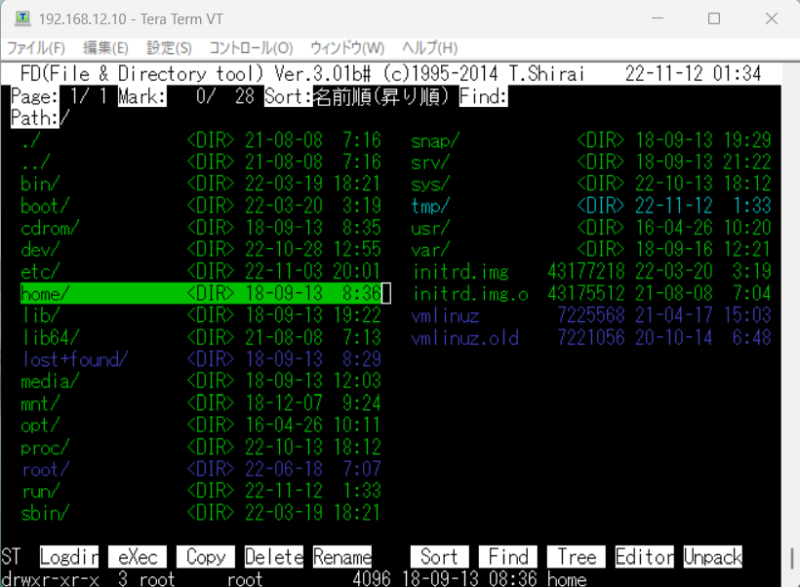
- Ubuntu 18.04/20.04/22.04/24.04/26.04 LTS
- Linux Kernel 2.4
ソースコードからのビルド(APT未対応環境向け)
Ubuntu/Debian系以外の環境や、APTリポジトリに含まれないバージョンを使いたい場合は、公式サイトからソースアーカイブを取得してビルドできます。
$ wget http://hp.vector.co.jp/authors/VA012337/soft/fd/FD-3.01j.tar.gz
$ tar xzf FD-3.01j.tar.gz
$ cd FD-3.01j
$ make
$ sudo make install日本語manページを利用したい場合は、Makefile.in内のMANDIR・CATDIRを、環境のLANG設定(例:/usr/local/ja_JP.UTF-8/man1)に合わせて事前に編集しておく必要があります。設定ファイルを同梱したい場合は、ソースディレクトリにfdrcという名前で設定ファイルを用意しておくと、/etc/fd2rcとしてシステム共通設定がインストールされます(サンプルとして_fdrcが同梱されているので、リネームして利用できます)。
FDcloneのコマンド操作
FDcloneは、ショートカットキーを利用することで、コマンド操作ができるため、飛躍的に利便性が上がります。
設定キー
以下の「設定キー」はショートカットキー「E」のキー割り当てで確認することもできます。
「テキストエディタの割り当て」や、「Tar, ZIP」などの解凍コマンドの割り当ても可能です。
ファイル選択ならびに表示切り替え
主なファイル操作コマンドは以下の通りです。(コマンドのショートカットキーには大文字と小文字の違いがあります。)
↑:トップ
↓:ダウン
◂:左
▸:右
1:列にファイルを詳細表示 (1コラム表示)
2:ファイルをXNUMX列で表示 (2コラム表示)
3:ファイルをXNUMX列で表示 (3コラム表示)
5:ファイルをXNUMX列で表示 (5コラム表示)
ファイル操作コマンド
| キー | キー操作 |
|---|---|
| タブ | ファイルを選択 (選択後「*」マークがファイル前に付く) |
| スペース | ファイルを選択して下に移動 (選択後「*」マークがファイル前に付く) |
| Ctrl + Esp | ページを選択して移動 |
| + | すべて選択 |
| バックスペース | 戻る |
| ルートディレクトリに移動 | |
| l | 現在のディレクトリを変更 |
| x | バイナリファイルを実行。もしくは特殊コマンドを打てます。 |
| c | コピー |
| d | 削除 |
| r | ファイルの名前を変更 |
| f | ファイルを検索 |
| t | フォルダツリーを表示 |
| e | 定義されたエディターを使用して編集 |
| u | FDデコンプレッサを使用して解凍 (解凍方法は設定画面で選択可) |
| a | ファイルのプロパティを変更 |
| i | 現在のハードドライブ情報、使用可能なスペース、総重量など。 |
| m | ファイルまたはディレクトリを移動 |
| D | ディレクトリを削除 |
| p | FDコンプレッサーを使用して選択中もしくはマークされた複数のファイルを圧縮 |
| k | ディレクトリを作成します。 |
| h | コマンドを実行するための小さなスペースを表示 |
| W or N | 現在の「タブ」のサイズを変更 Wで幅広、Nで幅狭 |
| F | 再帰的に検索。 |
| / | 画面を2つに分割します。新しい«タブ»を追加 |
| K | «タブ»を閉じる |
| ^ | 「タブ」を変更 |
| E | 設定パネルを開く |
| リターン | .fd2rcファイルで指定されたランチャーを呼び出し |
| ? | ヘルプを開きます |
FDの終了
「ESC」キー:コマンド解除 or FD終了
「q」キーや「HOME」キー: でもFD終了
fdcloneの日本語化
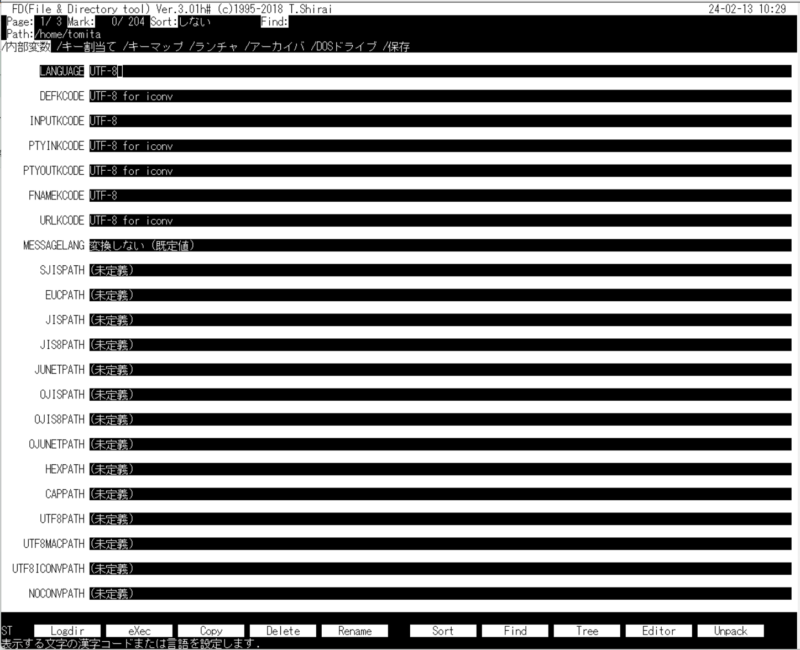
最後にコマンド「E」から内部変数のLanguage部分で「Englsih→UTF-8」へ変更して、内部変数を保存します。
以上でfdcloneのファイラー内で日本語化が可能になります。
FDの設定ファイル
以下「.fd2rc」内にある設定内容です。
# configurations by customizer

# shell variables definition
SORTTYPE=101
DISPLAYMODE=3
ADJTTY=1
TMPDIR=/home/tomita
TMPUMASK=077
LANGUAGE=ja_JP.UTF-8
INPUTKCODE=ja_JP.UTF-8
FNAMEKCODE=ja_JP.UTF-8
EDITOR=emacs
SHELL=/usr/bin/zsh

# launcher definition
launch .zip     "unzip -lqq"    -f " %s %m-%d-%y %t %*f"
launch .Z       "zcat %C|"
launch .gz      "gzip -cd %C|"
launch .bz2     "bzip2 -cd %C|"
launch .deb     "ar p %C data.tar.gz|gzip -dc|tar tvf - "       -f "%a %u/%g %s %y-%m-%d %t %f"
launch .rpm     "rpm2cpio %C|cpio -tv"  -f "%a %x %u %g %s %m %d %y %f"

# archiver definition
arch .zip       "zip -q %C %TA" "unzip -q %C %TA"
arch .deb       "clear; echo ERROR; false"      "ar p %C data.tar.gz|gzip -dc|tar -xf - %TA"
arch .rpm       "clear; echo ERROR; false"      "rpm2cpio %C|cpio -id %TA"

# additional configurations by customizer

# shell variables definition
ANSICOLOR=1
上記の設定をベースに使いやすいように.rczshを書き換えてみるとfdcloneの使い勝手が良くなると思われます。
まとめ
FDcloneは、Linux用軽量ファイルマネージャーで、より直感的にCUIでファイル操作できるソフトです。Ranger・Midnight Commander・nnnなど他の選択肢もありますが、DOS時代のFD操作感をそのまま活かしたい方にはFDcloneがおすすめです。
次回の記事をご期待下さい。どうぞよろしくお願いいたします。
参考・関連リンク
関連リンク




コメント