
この記事では、
- UbuntuライブUSBの作り方
- 実際にできること
- 利用時の注意点
を、初心者向けにわかりやすく解説します。
 管理人
管理人本記事の読者層は以下の方を想定しています。
- 新しいOSを試してみたいが、インストールが不安な方
- ポータブルなLinux環境を活用して、テストやデータ復旧を行いたいプロフェッショナルな方
- 自分のPCが起動しなくなった際に、データ復旧や修理のためにライブUSBを活用したい方
Ubuntu Live USB とは?
ライブUSBとは?
ライブUSBは、USBメモリ上にオペレーティングシステム(OS)をインストールして、そのUSBから直接起動できる形態です。特に、Linux系OSである「Ubuntu」のライブUSBを作成することで、OSをインストールせずにその機能を試すことが可能です。このような方法は、既存のシステムに変更を加えたくない場合や、他の環境でテストする際に非常に役立ちます。
ライブUSBで何ができるのか?
ライブUSBを使うことで、PCにOSをインストールせずに、さまざまな用途にLinux環境を活用できます。特にUbuntuのライブUSBは、以下のように初心者から実務用途まで幅広く利用されています。
①新しいOSのテストができる
ライブUSBを使えば、Ubuntuの最新バージョンをインストール前に実際のPCで動かして確認できます。ハードウェアとの互換性や動作速度、Wi-Fiや周辺機器の認識状況などを事前にチェックできるため、「入れてみたら動かなかった」という失敗を防げます。
②データの復旧・バックアップができる
OSが起動しなくなった場合でも、ライブUSBからPCを起動すれば、内蔵ストレージ内のデータにアクセスできます。重要なファイルを外付けディスクへバックアップしたり、軽微な修復作業を行ったりすることが可能で、トラブル時の救済手段として非常に有効です。
③ポータブルな作業環境を持ち運べる
永続化を利用すれば、自分でカスタマイズしたUbuntu環境をUSBメモリに保存できます。アプリや設定、ファイルをそのまま保持した状態で、どのPCでも同じ作業環境を再現できるため、学習用・検証用・非常用環境として活用できます。
④外部メディアからLinuxを起動できる
Linuxには「ライブ起動」という仕組みがあり、USBメモリやDVDなどの外部メディアから直接OSを起動できます。これにより、PC本体のOSやデータに影響を与えることなく、手軽にLinux環境を利用できます。
⑤外部メディアからLinuxを起動できる
Linuxには「ライブ起動」という仕組みがあり、USBメモリやDVDなどの外部メディアから直接OSを起動できます。これにより、PC本体のOSやデータに影響を与えることなく、手軽にLinux環境を利用できます。
このように。ライブUSBは、選択したOSのISOイメージをUSBフラッシュドライブに書き込むことで作成します。この作業は、専用の作成ツールやコマンドラインを使って行われ、使用するOSやツールによって手順は異なりますが、基本的な流れは共通しています。
なぜ今、ライブUSBが必要なのか?
近年、PCの利用環境や働き方の変化により、ライブUSBの価値は以前にも増して高まっています。OSをインストールせずに起動できるライブUSBは、柔軟性・安全性・即応性を兼ね備えた実用的な選択肢となっています。
1. 古いPCを再活用できる
ライブUSBを使うことで、古いPCを再び実用レベルで活用できます。特にUbuntuは軽量で、最新のWindowsでは動作が重くなった旧型PCでも比較的スムーズに動作します。ハードウェアを買い替えることなく、Web閲覧や文書作成、学習用マシンとして再生できる点は、コスト面でも大きなメリットです。
2. セキュリティを重視した利用ができる
ライブUSBは、PC本体のハードディスクにデータを残さずに利用できるため、セキュリティ面で優れています。公共のPCや他人のPCを使う場合でも、作業データや設定をUSB内に保持することで、情報漏洩のリスクを最小限に抑えられます。テレワークや外出先での作業が増えた今、安全な作業環境を確保する手段として注目されています。
3. システムクラッシュ時の強力な救済手段になる
OSが起動しなくなるなどのシステムトラブルが発生しても、ライブUSBがあればPCを外部OSで起動し、内部データへアクセスできます。これにより、重要なファイルのバックアップや復旧作業が可能になります。特にビジネス用途では、データ損失を防ぐための「最後の保険」として、ライブUSBを準備しておく意義は非常に大きいと言えます。
UbuntuのライブUSBに必要なもの(USB容量の推奨)
USBメモリ(容量の目安)
最低容量は8GBですが、永続化(設定やファイルの保存)を利用する場合は16GB以上を強く推奨
USB起動可能なPC
BIOS/UEFIでUSBブートが有効になっている必要があります。Secure Bootの設定変更が必要な場合もあります。
Windows での作成手順
Balena Etcherの紹介
「Balena Etcher」は、シンプルかつ使いやすいツールで、ライブUSBを作成する際に非常に便利です。Windows、macOS、Linuxといったクロスプラットフォームに対応しており、初心者でも簡単に操作できます。
このツールを使用することで、以下のOSイメージファイルをUSBメモリに書き込み、ブート可能なUSBを作成することができます。対応フォーマットにはISO、IMG、ZIPなどが含まれます。
Ubuntu Desktopのダウンロードと準備
まずは、ライブUSBに書き込むUbuntuのイメージファイルを準備する必要があります。最新バージョンのUbuntuは公式サイトからダウンロード可能です。
手順1:
- Ubuntuの公式サイトから、最新の「Ubuntu Desktop 日本語Remix」をダウンロードします。
現在の最新版は「Ubuntu 23.10」です。ファイルは「.iso」形式で提供されます。
「Ubuntu Desktop 日本語 Remix」を以下からダウンロードします。その中の「ubuntu-ja-22.04-desktop-amd64.iso」をダウンロードしてください。現在の最新版はUbuntu 23.10となています。
https://www.ubuntulinux.jp/News/ubuntu2204-ja-remix
手順2:
ダウンロードが完了したら、Balena Etcherをインストールし、次のステップに進みます。
ブート可能な USB ドライブを作成することができるソフトには「Balena Etcher」以外にもLinuxLiveUSB Creatorを利用する方法もあります。
Balena Etcherを使ったUbuntu Live USB作成手順
Balena Etcherのダウンロードとインストール
これによりLinuxのイメージファイルをUSBメモリに書き込むことができます。これによりUSBをパソコン本体に指すことでLinuxOSを起動できるようにできます。
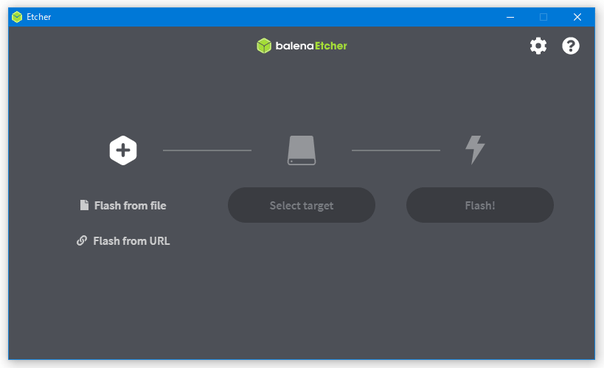
イメージファイルの指定
次に、USBメモリを選択します。注意として、誤って他のドライブを選択しないようにしてください。選択を確認したら次に進みます。
イメージの書き込み
最後に、書き込みボタンを押して、UbuntuイメージをUSBメモリに書き込みます。書き込みには数分かかりますが、完了するとライブUSBが作成されます。
起動確認
USBメモリを作成したら、PCに接続し、BIOS設定からUSBデバイスを選択して起動します。これでUbuntuのライブ環境が立ち上がります。
このソフトは、USBからOSを立ち上げる「ブート USB」 を生成することができるソフトです。対応するOS のイメージファイルは以下の通りです。
- 対応ファイル
ISO / IMG / BIN / VHD / DMG / BZ2 / DSK / ETCH / GZ / HDDIMG / RAW / RPI-SDIMG / SDCARD / WIC / XZ / ZIP
利用できるOSは、「Windows」 「 macOS 」「 Linux」 のクロスプラットフォーム仕様になっています。大抵のパソコンで問題なく利用出来ます。
balenaEtcher は、USB以外にも、 SD(microSD)カードなどの書き込んで、ブータブルディスクを作成することができます。このため、クロスプラットフォームで、誰でもかんたんに使用できるのが特徴です。
BalenaEtcherは以下のサイトからダウンロードできます。

起動確認・よくある失敗と対処
書き込みエラーの対処法
書き込み中にエラーが発生した場合、以下の点を確認してみてください。
- USBメモリに十分な空き容量があるか?
- USBポートの接触が問題ないか?
- 最新バージョンのBalena Etcherを使用しているか?
これでも解決しない場合、USBメモリ自体に物理的な問題がある可能性もあります。
永続化(Persistence)の設定と使い方
永続化(Persistence)とは何か?
Ubuntu の 永続化(Persistence) とは、Live USB で起動した Ubuntu の 変更内容を USB メモリ内に保存できる仕組みのことです。つまり、永続化を設定すると、
「USB メモリ1本で、自分専用の Ubuntu 環境を持ち運べる」
ようになります。
通常の Live USB は、USB から Ubuntu を起動して操作できるものの、PC を再起動するとインストールしたアプリや作成したファイル、各種設定がすべて初期状態に戻ってしまいます。そのため、「試しに使う」用途には向いていますが、継続的な利用には不向きです。
一方、永続化を有効にした Live USB では、USB メモリ内に 永続化領域(保存用領域) が作成されます。この領域に、アプリのインストール結果やユーザーが作成したファイル、Wi-Fi 設定や言語設定などが保存されるため、次回起動時も前回の状態をそのまま引き継ぐことができます。
よくある質問(FAQ)
UbuntuのライブUSBは非常に便利ですが、最新のバージョンを使用することを推奨します。古いバージョンでは、セキュリティの脆弱性やサポート終了が問題となることがあります。また、ライブUSBを使った作業環境は揮発性のため、定期的にデータをバックアップすることが重要です。
まとめ
本記事では、初心者向けに「Balena Etcher」を使ったUbuntuのライブUSB作成手順を解説しました。ライブUSBの利便性を活用し、自分の環境に合わせた使用方法を試してみてください。Ubuntuの最新バージョンを使うことで、さらに多くの機能や改善点を享受できます。ライブUSBは非常に強力なツールであり、データの復旧から新しいOSのテストまで、幅広いシーンで役立つはずです。
- 「Balena Etcher」を使うことで、初心者でも数ステップでUbuntuのライブUSBを作成できます。
- ライブUSBはシステムがクラッシュした際のデータ復旧や、古いPCを再利用するためのテスト環境として便利。
- ライブUSBはポータブルで、どのPCでも同じ作業環境を利用でき、データを外部に残さないためセキュリティ面でも安心。
次回の記事をご期待下さい。どうぞよろしくお願いいたします。
関連リンク

コメント